Zum Inhalt springen
TechBone
Amazon

Amazon Fire-Tablet: Hintergrundbild ändern

Der Startbildschirm des Fire-Tablets zeigt weiterhin das voreingestellte Motiv, obwohl du längst ein eigenes Foto oder ein anderes Design erwartet hast. Die passende Auswahl liegt nicht direkt bei den allgemeinen Anzeigeoptionen, sondern in einem eigenen Bereich für den Hintergrund. Wer dort nicht sucht, findet weder die Galerie-Fotos noch die vorinstallierten Motive.

5 Min6 Schritte
Version

Schritt für Schritt

1 / 6

Schritt 1 von 6: Einstellungen öffnen

1

Einstellungen öffnen

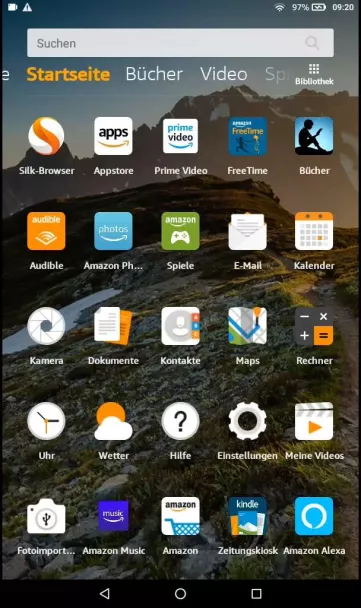
Öffne die Einstellungen

Live-Simulator

Android 7 · Fire OS 6
Hintergrundbild ändern – Fire OS 6: Schritt 1 – Einstellungen öffnen
Einstellungen öffnen
1 / 6

Scrollen oder Buttons nutzen für den nächsten Schritt

Feedback

War die Anleitung korrekt?

Hilf anderen: Bestätige den Pfad oder melde ein Problem.

16

Bestätigungen

Das Forum hat diesen Pfad verifiziert

Amazon

Hintergrundbild ändern auf Amazon

Bleibt der Startbildschirm beim Fire-Tablet trotz neuem Foto beim alten Motiv, liegt das selten an einem Fehler. Die Auswahl für den Hintergrund ist ein eigener Menüpunkt innerhalb der Display-Einstellungen und wird beim ersten Blick auf die allgemeinen Anzeigeoptionen leicht übersehen.

Fire OS trennt vorinstallierte Motive von eigenen Fotos aus der Galerie. Beide Quellen lassen sich über denselben Weg erreichen, führen aber zu unterschiedlichen Auswahlbildschirmen.

Öffne dazu Einstellungen öffnenDisplayHintergrund. Wähle anschließend Vorinstalliert/Galerie wählen, um zwischen den Systemmotiven und eigenen Fotos zu entscheiden.

Nach der Auswahl eines Bild/Foto wählen bestätigst du die Änderung über Festlegen. Erst dieser letzte Schritt speichert das neue Motiv als aktuellen Hintergrund.

Bricht das Tablet den Vorgang vor dem letzten Schritt ab, bleibt das alte Bild aktiv. Ein erneuter Durchlauf des kompletten Pfades löst das in den meisten Fällen.

Häufige Fragen

Meist fehlt der letzte Bestätigungsschritt. Nach der Bildauswahl musst du zusätzlich auf Festlegen tippen, sonst bleibt das vorherige Motiv aktiv.