

Android
App-Berechtigungen ändern auf Android
Android fragt Berechtigungen für Kamera, Mikrofon, Standort oder Kontakte einmalig beim ersten Zugriff einer App ab. Wird die Anfrage abgelehnt, merkt sich das System diese Entscheidung dauerhaft, auch wenn die App die Funktion später wieder benötigt.
Zuständig dafür ist die Berechtigungsverwaltung in den Systemeinstellungen. Sie listet jede installierte App einzeln auf und zeigt, welche Zugriffsrechte aktuell erteilt oder verweigert sind.
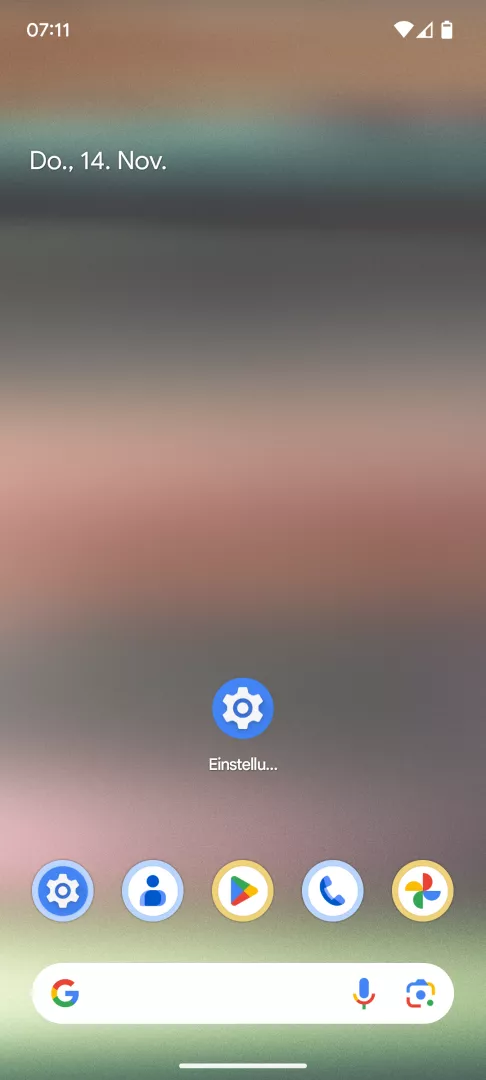
Um eine Berechtigung nachträglich zu ändern, öffnest du Einstellungen-App öffnen ➔ Apps ➔ Alle Apps ansehen ➔ App wählen ➔ Berechtigungen ➔ Berechtigung wählen ➔ Zulassen. Der gleiche Weg funktioniert auch, um eine App-Berechtigung wieder zu entziehen.
Diese Methode eignet sich, wenn du gezielt eine einzelne App anpassen willst. Möchtest du stattdessen alle Apps mit Zugriff auf eine bestimmte Funktion sehen, etwa alle Apps mit Standortzugriff, ist die Ansicht nach Berechtigungstyp in den Datenschutzeinstellungen schneller.
Entziehst du einer App eine Berechtigung, die für ihre Grundfunktion notwendig ist, kann es zu Abstürzen oder Fehlermeldungen kommen. Die App fragt die Berechtigung dann meist erneut an, sobald die betroffene Funktion aufgerufen wird.