

Android
App-Daten löschen auf Android
Verhält sich eine App fehlerhaft, speichert falsche Logindaten oder reagiert nicht mehr richtig, liegt das oft an beschädigten oder veralteten Nutzerdaten im internen Speicher. Android trennt bei jeder App zwischen Cache-Dateien und den eigentlichen Nutzerdaten wie Einstellungen, Anmeldeinformationen oder lokalen Datenbanken.
Die Funktion Speicher löschen entfernt beide Bereiche gleichzeitig und setzt die App auf den Zustand einer frischen Installation zurück, ohne dass du sie deinstallieren musst. Das unterscheidet sich vom reinen Cache-Löschen, bei dem nur temporäre Dateien entfernt werden und gespeicherte Logins erhalten bleiben.
Menüpfad zum Zurücksetzen der App-Daten
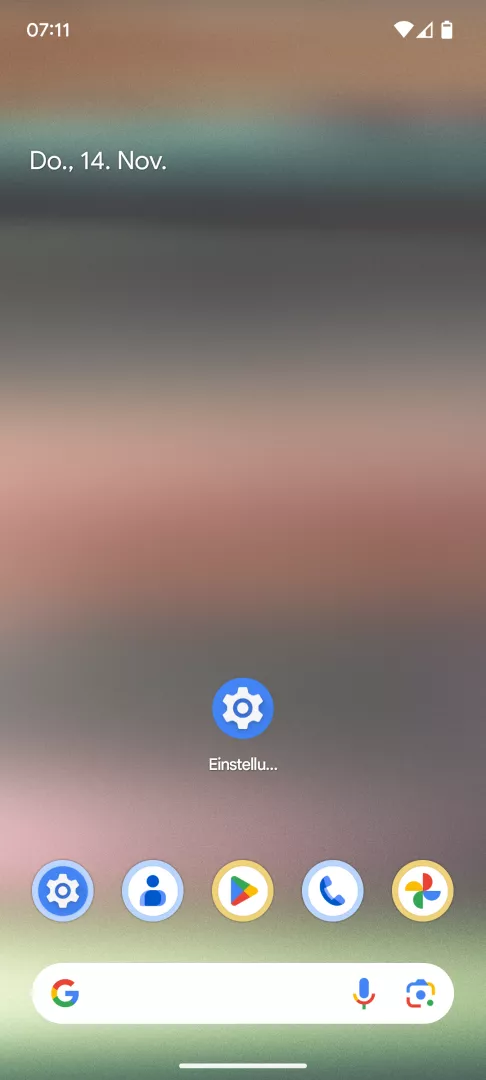
Öffne Einstellungen-App öffnen ➔ Apps ➔ Alle Apps ansehen ➔ App wählen ➔ Speicher und Cache ➔ Speicher löschen ➔ Löschen.
Nach dem Löschen musst du dich in der App erneut anmelden und individuelle Einstellungen neu vornehmen. Bei Apps mit Cloud-Synchronisierung werden viele Daten automatisch wiederhergestellt, lokal gespeicherte Inhalte ohne Backup gehen dagegen verloren.
Reicht ein einfaches Neustarten der App oder das Löschen des Caches nicht aus, ist das Zurücksetzen der App-Daten der nächste sinnvolle Schritt vor einer kompletten Deinstallation.