Zum Inhalt springen
TechBone
Android

Android: App-Verknüpfung zum Startbildschirm hinzufügen

Manche Apps landen nach der Installation nur im App Drawer und tauchen nicht automatisch auf dem Startbildschirm auf. Wer eine App-Verknüpfung direkt auf dem Homescreen ablegen will, muss sie manuell aus der App-Übersicht herausziehen. Ohne diesen Schritt bleibt der Zugriff umständlich, weil jede Nutzung erst über den App Drawer erfolgt.

3 Min4 Schritte
Version

Schritt für Schritt

1 / 4

Schritt 1 von 4: App Drawer öffnen

1

App Drawer öffnen

Wische auf dem Startbildschirm nach oben , um den App-Drawer zu öffnen

Live-Simulator

Android 15 · Android 15
App zum Startbildschirm hinzufügen – Android 15: Schritt 1 – App Drawer öffnen
App Drawer öffnen
1 / 4

Scrollen oder Buttons nutzen für den nächsten Schritt

Feedback

War die Anleitung korrekt?

Hilf anderen: Bestätige den Pfad oder melde ein Problem.

27

Bestätigungen

Das Forum hat diesen Pfad verifiziert

Android

App zum Startbildschirm hinzufügen auf Android

Neu installierte Apps erscheinen bei Android zunächst nur im App Drawer, nicht automatisch auf dem Startbildschirm. Das liegt daran, dass der Startbildschirm als separate, frei anpassbare Ebene funktioniert und Verknüpfungen dort nur manuell platziert werden.

Um eine App-Verknüpfung anzulegen, öffnest du zuerst den App Drawer öffnen. Dort hältst du die gewünschte App gedrückt (App halten), bis sie sich löst und du sie verschieben kannst.

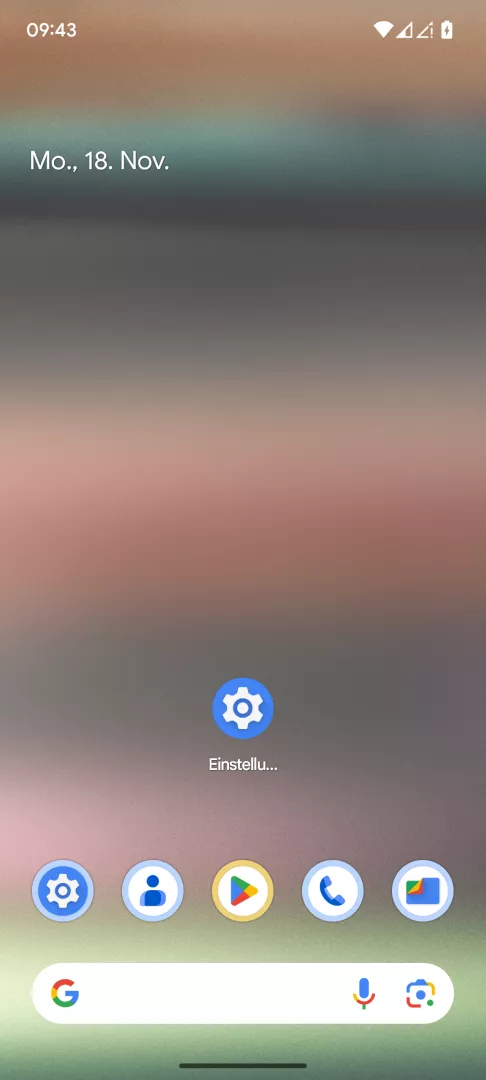
Anschließend ziehst du die App nach oben in Richtung Startbildschirm (App nach oben ziehen) und lässt sie an der gewünschten Stelle los, um sie dort abzulegen (App zum Startbildschirm hinzufügen). Die App bleibt weiterhin auch im App Drawer erhalten, die Verknüpfung auf dem Startbildschirm ist lediglich eine zusätzliche Zugriffsmöglichkeit.

Reicht der Platz auf dem aktuellen Startbildschirm nicht aus, legt Android automatisch eine neue Seite an. Ist stattdessen nur eine sortierte Übersicht gewünscht, eignet sich alternativ ein App-Ordner, in dem mehrere Verknüpfungen gebündelt werden.

Häufige Fragen

Meist liegt es daran, dass die App nicht lange genug gehalten wurde, bevor die Zugbewegung beginnt. Halte die App im App Drawer fest, bis sie sich sichtbar vom Raster löst, bevor du sie in Richtung Startbildschirm bewegst.