Zum Inhalt springen
TechBone
Android

Android: Automatische Großschreibung bei der Tastatur abschalten

Schreibt die Tastatur nach jedem Satzzeichen automatisch groß weiter, stört das beim Tippen von Usernamen, Codes oder Fremdwörtern. Verantwortlich dafür ist die Textkorrektur von Gboard, die Großschreibung nach Punkt, Fragezeichen oder Zeilenumbruch erzwingt. Die Funktion lässt sich gezielt an- oder abschalten, ohne andere Korrekturfunktionen zu beeinflussen.

6 Min7 Schritte
Version

Schritt für Schritt

1 / 7

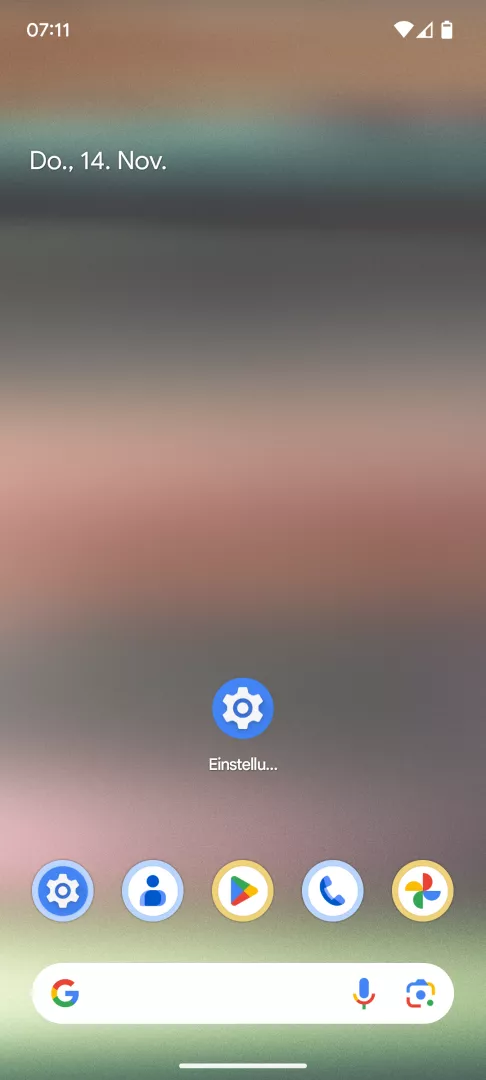
Schritt 1 von 7: Einstellungen-App öffnen

1

Einstellungen-App öffnen

Öffne die Einstellungen -App

Live-Simulator

Android 15 · Android 15
Automatische Groß-/Kleinschreibung aktivieren oder deaktivieren – Android 15: Schritt 1 – Einstellungen-App öffnen
Einstellungen-App öffnen
1 / 7

Scrollen oder Buttons nutzen für den nächsten Schritt

Feedback

War die Anleitung korrekt?

Hilf anderen: Bestätige den Pfad oder melde ein Problem.

17

Bestätigungen

Das Forum hat diesen Pfad verifiziert

Android

Automatische Groß-/Kleinschreibung aktivieren oder deaktivieren auf Android

Wenn nach jedem Satzzeichen automatisch der nächste Buchstabe großgeschrieben wird, liegt das an der Textkorrektur von Gboard. Diese Funktion erkennt Satzenden und Zeilenumbrüche und setzt den ersten Buchstaben des Folgeworts automatisch in Großbuchstaben.

Beim Tippen von Benutzernamen, Codes, E-Mail-Adressen oder fremdsprachigen Begriffen führt das häufig zu ungewollten Korrekturen, die vor dem Absenden wieder manuell rückgängig gemacht werden müssen. Wer viel in Kleinbuchstaben schreibt, etwa in Chats mit eigenem Stil oder in technischen Feldern, profitiert davon, die automatische Großschreibung dauerhaft zu deaktivieren.

Die Einstellung findest du über Einstellungen-App öffnenSystemTastaturBildschirmtastaturGboardTextkorrekturAutomatische Groß-/Kleinschreibung. Dort lässt sich der Schalter unabhängig von Autokorrektur und Rechtschreibprüfung setzen.

Deaktivierst du die Funktion, bleibt die restliche Textkorrektur wie Wortvorschläge oder Autokorrektur unverändert aktiv. Nutzt du eine andere Tastatur-App als Gboard, liegt die passende Option meist unter einem ähnlichen Menüpunkt der jeweiligen App und nicht in den Systemeinstellungen.

Häufige Fragen

Manche Apps, etwa Notiz- oder Formularfelder, erzwingen eine eigene Großschreibung unabhängig von der Tastatureinstellung. In solchen Fällen greift die Einstellung unter Automatische Groß-/Kleinschreibung nicht, da die App selbst die Eingabe formatiert.