

Android
Benachrichtigungston ändern auf Android
Der Standard-Benachrichtigungston gilt für alle Apps, die keinen eigenen Klang festgelegt haben. Fehlt die Unterscheidung zwischen Nachrichten-Apps, E-Mail und Systemmeldungen, lässt sich der Ton zentral in den Systemeinstellungen austauschen.
Verantwortlich dafür ist die Kategorie Standard-Benachrichtigungston im Bereich Ton & Vibration. Sie greift immer dann, wenn eine App keinen individuellen Sound in ihren Benachrichtigungskanälen hinterlegt hat.
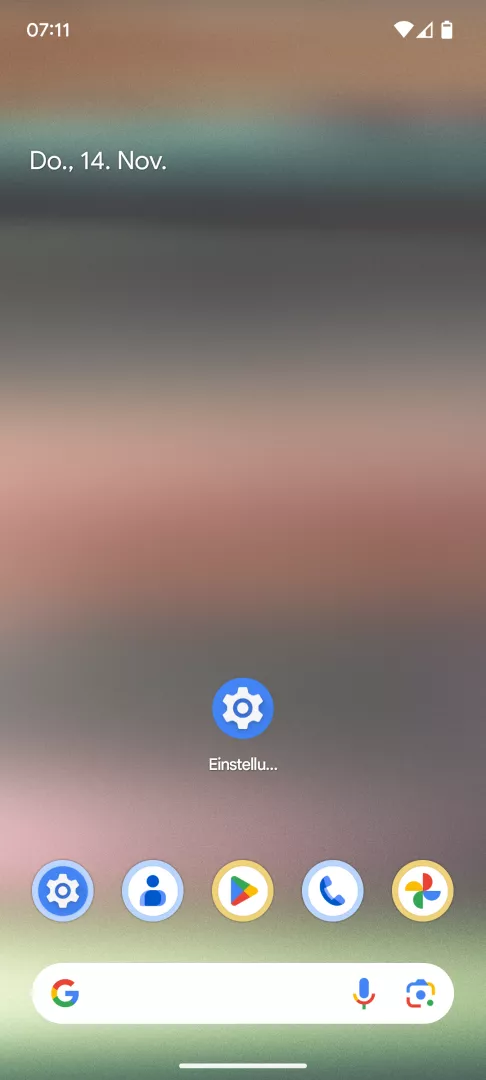
Der Weg dorthin führt über Einstellungen-App öffnen ➔ Ton & Vibration ➔ Standard-Benachrichtigungston ➔ Kategorie ➔ Benachrichtigungston ändern. Nach der Auswahl eines neuen Tons speichert Android die Änderung sofort, ein Neustart ist nicht nötig.
Hat eine App bereits einen eigenen Ton in ihren Benachrichtigungskanälen festgelegt, überschreibt diese App-Einstellung den systemweiten Standardton. In diesem Fall wirkt die Änderung nur direkt in den App-Benachrichtigungseinstellungen.
Bleibt es trotz neuem Ton stumm, liegt das häufiger an einem aktiven Fokus-Modus, an stummgeschalteten Benachrichtigungskanälen oder an reduzierter Lautstärke als am beschriebenen Menüpfad.