

Android
Bildschirmlicht-Benachrichtigung ein- oder ausschalten auf Android
Viele aktuelle Smartphones verzichten auf eine physische Benachrichtigungs-LED. Android löst das über die Systemfunktion „Aufleuchten bei Benachrichtigungen“, die den Rand des Displays kurz aufblitzen lässt, sobald eine neue Benachrichtigung eintrifft und der Bildschirm ausgeschaltet ist.
Zuständig dafür ist die Benachrichtigungsverwaltung von Android. Sie steuert, ob dieses optische Signal überhaupt ausgelöst wird und in welcher Farbe es erscheint. Ist die Funktion deaktiviert, bleibt der Bildschirm bei eingehenden Benachrichtigungen komplett dunkel, unabhängig davon, welche App die Benachrichtigung sendet.
So schaltest du die Funktion um
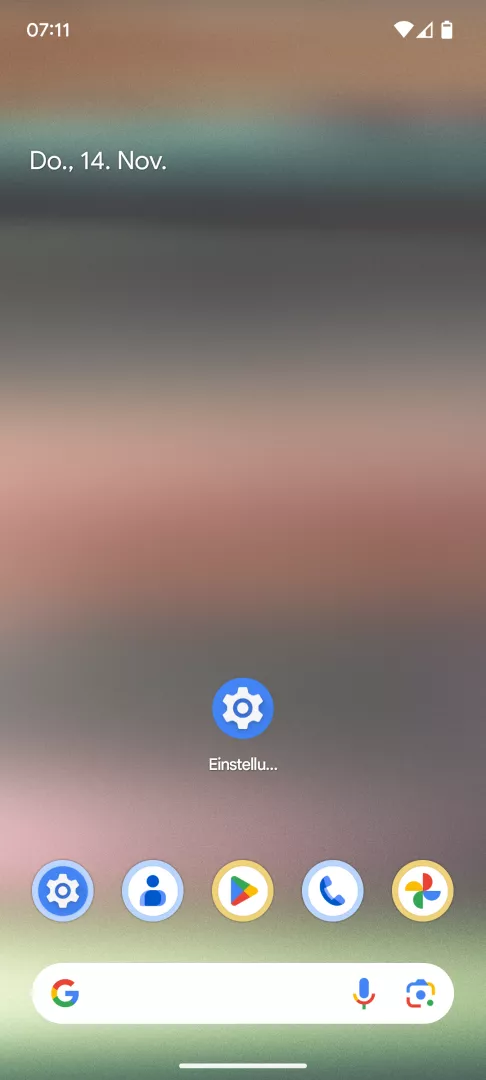
Öffne Einstellungen-App öffnen ➔ Benachrichtigungen ➔ Aufleuchten bei Benachrichtigungen. Über den Schalter Bildschirmlicht-Benachrichtigung ein-/ausschalten aktivierst oder deaktivierst du die Funktion komplett. Unter Farbe ändern legst du fest, in welcher Farbe der Rand aufleuchtet.
Wenn stattdessen einzelne Apps zu viele oder zu wenige optische Hinweise geben, liegt das meist an app-spezifischen Benachrichtigungseinstellungen und nicht an dieser globalen Option. In diesem Fall lohnt ein Blick in die Benachrichtigungskanäle der jeweiligen App.
Ein aktiviertes Aufleuchten kann bei ständigem Benachrichtigungsaufkommen den Akkuverbrauch geringfügig erhöhen, da das Display kurz ansteuert wird. Bei Geräten im Energiesparmodus kann das System die Funktion zusätzlich automatisch einschränken.