Zum Inhalt springen
TechBone
Android

Android: Navigationsleiste zwischen Tasten und Gesten umstellen

Nach einem Systemwechsel oder Update sitzen plötzlich Wischgesten statt der gewohnten drei Tasten am unteren Bildschirmrand – oder die Leiste blendet sich beim Tippen ständig ein und aus. Verantwortlich dafür ist der Navigationsmodus, den Android als Tasten- oder Gestensteuerung anbietet. Welche Variante aktiv ist, bestimmt, wie du zurückgehst, zur Startseite springst oder zwischen Apps wechselst.

3 Min4 Schritte
Version

Schritt für Schritt

1 / 4

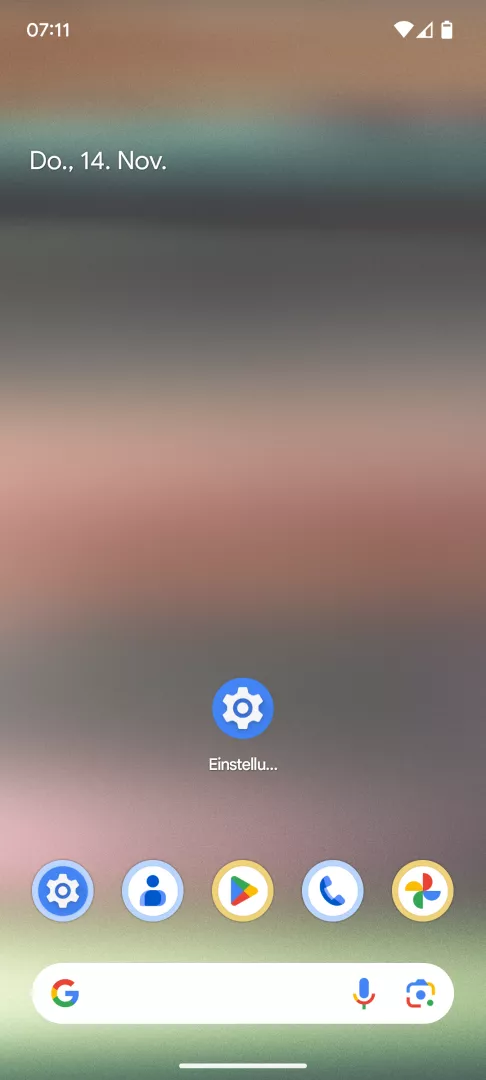
Schritt 1 von 4: Einstellungen-App öffnen

1

Einstellungen-App öffnen

Öffne die Einstellungen -App

Live-Simulator

Android 15 · Android 15
Navigationsleiste ändern – Android 15: Schritt 1 – Einstellungen-App öffnen
Einstellungen-App öffnen
1 / 4

Scrollen oder Buttons nutzen für den nächsten Schritt

Feedback

War die Anleitung korrekt?

Hilf anderen: Bestätige den Pfad oder melde ein Problem.

56

Bestätigungen

Das Forum hat diesen Pfad verifiziert

Android

Navigationsleiste ändern auf Android

Android bietet grundsätzlich zwei Bedienkonzepte für die untere Bildschirmkante: die klassische Tasten-Navigation mit sichtbaren Symbolen für Zurück, Start und Übersicht sowie die Gesten-Navigation, bei der diese Aktionen über Wischbewegungen vom Rand aus ausgelöst werden. Welcher Modus aktiv ist, entscheidet direkt darüber, ob am Bildschirmrand dauerhaft eine Leiste sichtbar bleibt oder ob der Platz für Inhalte freigegeben wird.

Zuständig dafür ist die Systemfunktion Navigationsmodus in den Display-Einstellungen. Der verifizierte Weg führt über Einstellungen-App öffnenDisplay und TouchbedienungNavigationsmodusTasten/Gesten festlegen.

Wer häufig mit einer Hand bedient oder aus Apps mit eigener Bedienleiste am unteren Rand kommt, profitiert meist von der Gesten-Navigation, da sie mehr Bildschirmfläche frei lässt. Nachteil: Wischgesten können mit In-App-Menüs am Rand kollidieren, etwa bei seitlich einblendbaren Schubladen. In diesem Fall ist die Tasten-Navigation die zuverlässigere Wahl, auch wenn sie permanent Platz am unteren Bildschirmrand belegt.

Die Einstellung wirkt sofort nach dem Speichern, ein Neustart ist nicht nötig.

Häufige Fragen

Ein permanentes Ausblenden ohne Funktionsverlust ist über die Systemeinstellungen nicht vorgesehen. Aktivierst du unter Navigationsmodus die Gesten-Navigation, verschwindet die sichtbare Leiste weitgehend und ein schmaler Balken bleibt als Orientierung stehen.