Zum Inhalt springen
TechBone
Android

Android: Speicher automatisch bereinigen

Wenn der interne Speicher voll ist und Apps sich nicht mehr aktualisieren lassen, liegt das oft an Cache-Dateien, alten Downloads und doppelten Fotos, die sich unbemerkt ansammeln. Die Funktion „Speicherplatz freigeben“ in den Systemeinstellungen erkennt solche Dateien automatisch und schlägt eine Bereinigung vor. Ohne regelmäßige Kontrolle wächst der belegte Speicher weiter, bis Updates oder neue Aufnahmen nicht mehr gespeichert werden können.

6 Min7 Schritte
Version

Schritt für Schritt

1 / 7

Schritt 1 von 7: Einstellungen-App öffnen

1

Einstellungen-App öffnen

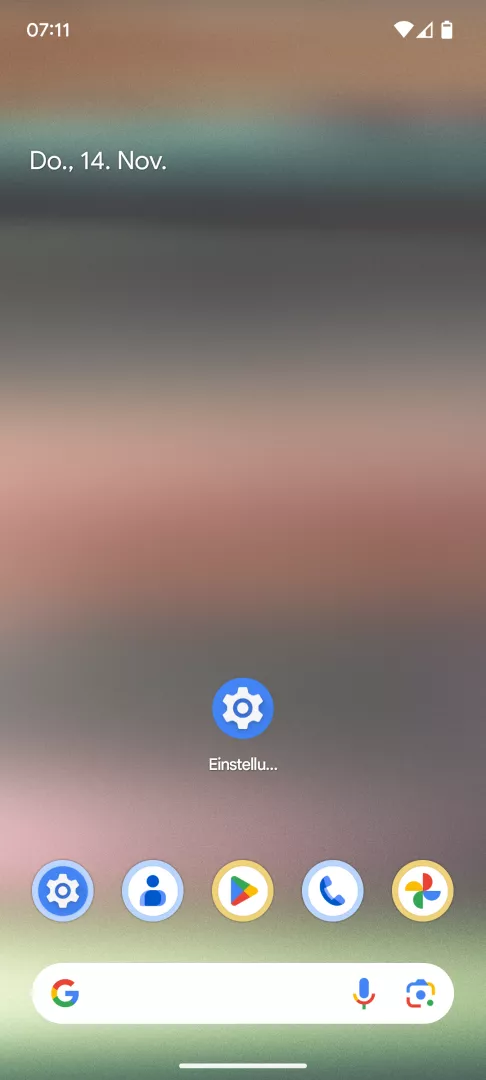
Öffne die Einstellungen -App

Live-Simulator

Android 15 · Android 15
Speicher bereinigen – Android 15: Schritt 1 – Einstellungen-App öffnen
Einstellungen-App öffnen
1 / 7

Scrollen oder Buttons nutzen für den nächsten Schritt

Feedback

War die Anleitung korrekt?

Hilf anderen: Bestätige den Pfad oder melde ein Problem.

96

Bestätigungen

Das Forum hat diesen Pfad verifiziert

Android

Speicher bereinigen auf Android

Wenn Android meldet, dass der Speicher fast voll ist, blockiert das oft App-Updates, Kamera-Aufnahmen oder Systemsicherungen. Verantwortlich sind meist Cache-Daten einzelner Apps, temporäre Downloads und doppelte Mediendateien, die sich über Monate ansammeln.

Die integrierte Bereinigungsfunktion analysiert den Speicher automatisch und schlägt gezielt Dateien zur Löschung vor, die keine wichtigen Daten enthalten. Sie findest du über Einstellungen-App öffnenSpeicherSpeicherplatz freigebenMenüBereinigenEmpfehlung wählenBereinigen.

Die Empfehlung berücksichtigt unter anderem alte Screenshots, Cache-Dateien und selten genutzte Apps. Persönliche Fotos oder Dokumente werden dabei nicht automatisch gelöscht, solange sie nicht explizit in der Vorschau markiert sind.

Reicht die automatische Bereinigung nicht aus, hilft zusätzlich das manuelle Prüfen einzelner App-Speicher oder das Verschieben von Mediendateien in einen Cloud-Speicher. Bei chronisch vollem Speicher lohnt sich ein Blick auf große, selten genutzte Apps, die einzeln mehr Platz belegen als vermutet.

Häufige Fragen

Nein, die Funktion markiert in der Vorschau nur Dateien wie Cache-Daten oder alte Screenshots. Persönliche Fotos bleiben erhalten, außer du wählst sie manuell zusätzlich aus.