

Android
Tastatur-Layout ändern auf Android
Gboard verwaltet für jede Tastatur-Sprache ein eigenes Layout. Wird eine neue Sprache hinzugefügt oder ändert sich die Region, kann das zugewiesene Layout vom gewohnten Tastenschema abweichen. Das führt vor allem bei Sonderzeichen und Umlauten zu Tippfehlern, ohne dass ein Defekt vorliegt.
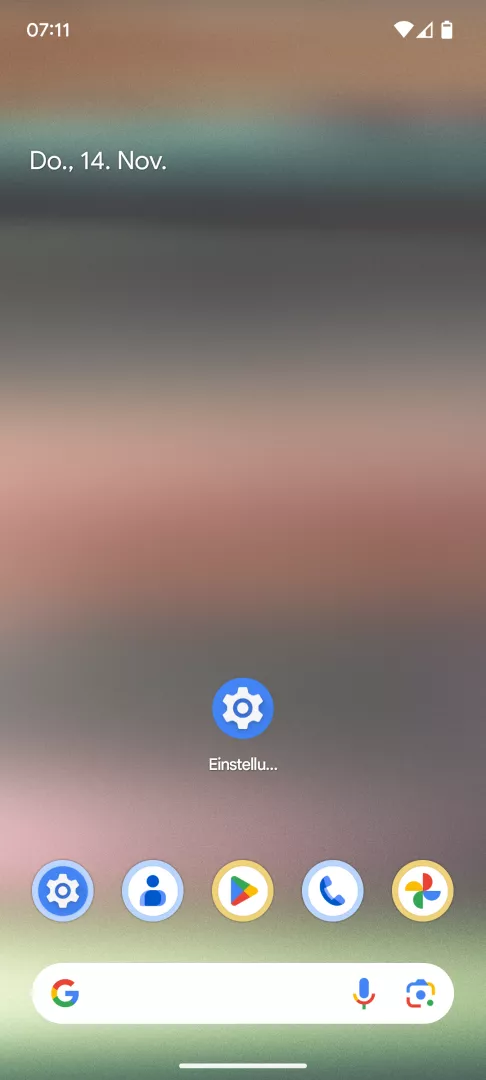
Das Layout lässt sich für jede Sprache getrennt einstellen. Öffne dazu Einstellungen-App öffnen ➔ System ➔ Tastatur ➔ Bildschirmtastatur ➔ Gboard ➔ Sprachen ➔ Tastatur-Sprache wählen ➔ Tastatur-Layout ändern.
Die Auswahl gilt ausschließlich für die geöffnete Sprache. Andere Sprachen in Gboard behalten ihr bisheriges Layout, bis sie einzeln angepasst werden.
Ein falsches Layout entsteht meist, wenn eine Sprache automatisch mit einem Standardlayout hinzugefügt wurde, das nicht zur gewohnten Tastenbelegung passt. Nach der Anpassung übernimmt Gboard das neue Layout sofort, ein Neustart der App oder des Geräts ist nicht notwendig.
Nutzt du neben Gboard eine andere Tastatur-App, wirkt sich diese Einstellung nicht auf jene App aus. Das Layout muss dann in den Einstellungen der jeweiligen Tastatur-App separat geändert werden.