

Android
Termin im Google Kalender eintragen auf Android
Ein neuer Termin lässt sich im Google Kalender nur über die richtige Eingabemaske anlegen, die je nach Ansicht unterschiedlich aussieht. Verantwortlich dafür ist die integrierte Terminverwaltung, die Titel, Datum, Uhrzeit und Erinnerung in einem gemeinsamen Eingabefenster zusammenfasst.
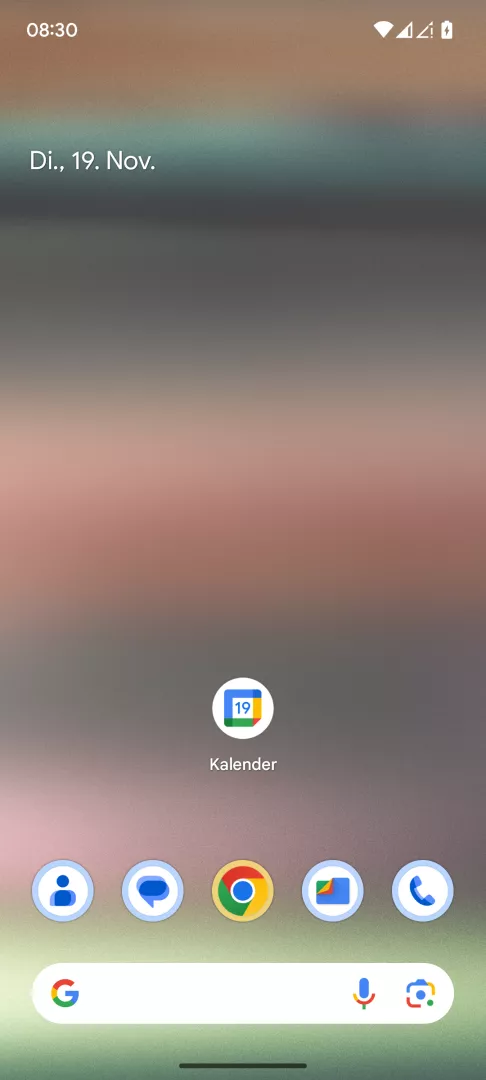
Öffne dazu die Kalender-App öffnen und tippe auf Hinzufügen. Wähle anschließend Termin, um die Detailansicht mit allen Eingabefeldern zu öffnen.
Trage im Feld Titel eingeben die Bezeichnung des Termins ein und lege danach Datum und Uhrzeit unter Termin einstellen fest. Ein Tipp auf Speichern übernimmt den Eintrag in den Kalender und macht ihn in der Übersicht sichtbar.
Fehlt der Termin später in der Wochen- oder Monatsansicht, liegt das meist an einem deaktivierten Kalenderkonto oder einer ausgeblendeten Kalenderfarbe, nicht am Speichervorgang selbst. In diesem Fall lohnt sich ein Blick in die Kontenübersicht der App, bevor der Termin erneut angelegt wird.