Zum Inhalt springen
TechBone
Android

Android: Vibration einzelner Apps deaktivieren

Wenn das Smartphone bei jeder Benachrichtigung vibriert, auch bei unwichtigen Apps wie Spielen oder Newslettern, wird das schnell störend. Android erlaubt es, die Vibration getrennt von Ton und Anzeige zu steuern, allerdings nicht global, sondern nur pro App und teils pro Benachrichtigungskategorie. Viele finden diese Einstellung nicht, weil sie unter den allgemeinen Klingelton-Optionen vermutet wird.

5 Min6 Schritte
Version

Schritt für Schritt

1 / 6

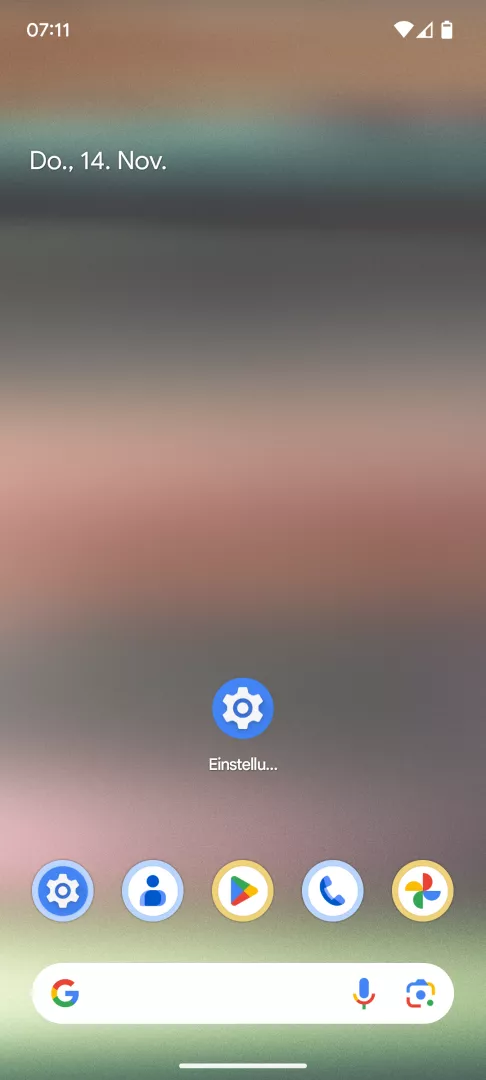
Schritt 1 von 6: Einstellungen-App öffnen

1

Einstellungen-App öffnen

Öffne die Einstellungen -App

Live-Simulator

Android 15 · Android 15
Vibration einzelner Apps ausschalten – Android 15: Schritt 1 – Einstellungen-App öffnen
Einstellungen-App öffnen
1 / 6

Scrollen oder Buttons nutzen für den nächsten Schritt

Feedback

War die Anleitung korrekt?

Hilf anderen: Bestätige den Pfad oder melde ein Problem.

89

Bestätigungen

Das Forum hat diesen Pfad verifiziert

Android

Vibration einzelner Apps ausschalten auf Android

Android koppelt die Vibration standardmäßig an den Benachrichtigungskanal jeder App. Deshalb lässt sich die Vibration nicht zentral für alle Apps auf einmal deaktivieren, sondern nur einzeln über die App-Benachrichtigungen.

Das führt häufig zu Verwirrung: Wer die Vibration im allgemeinen Ton-Menü sucht, findet dort nur die Lautstärkeregler und den Umschalter für den lautlosen Modus. Die eigentliche Einstellung liegt tiefer in den App-spezifischen Benachrichtigungsoptionen.

So findest du die Einstellung

Öffne Einstellungen-App öffnenBenachrichtigungenApp-BenachrichtigungenApp wählenKategorie wählenVibration ein-/ausschalten. Manche Apps nutzen mehrere Benachrichtigungskategorien, etwa für Nachrichten und Systemmeldungen getrennt. In diesem Fall muss die Vibration für jede Kategorie einzeln deaktiviert werden, sonst vibriert das Gerät weiterhin bei bestimmten Meldungen.

Ist eine App komplett stummgeschaltet, entfällt die Vibrationseinstellung, da keine Benachrichtigungen mehr angezeigt werden. Für Apps mit Fokus-Modi lohnt sich zusätzlich ein Blick in die Systemeinstellungen für Fokus oder Nicht stören, da diese die App-Einstellung temporär überschreiben können.

Häufige Fragen

Meist liegt es an mehreren Benachrichtigungskategorien innerhalb der App. Prüfe unter App-BenachrichtigungenApp wählen, ob neben der Hauptkategorie weitere Kategorien wie Erinnerungen oder Systemmeldungen eigene Vibrationseinstellungen besitzen.