

Android
Webseite in Chrome offline speichern auf Android
Chrome speichert Webseiten standardmäßig nicht automatisch für die Offline-Nutzung. Ohne aktivierte Downloadfunktion verschwindet der Inhalt einer Seite, sobald die Verbindung abbricht oder du in den Flugmodus wechselst.
Verantwortlich dafür ist die Download-Verwaltung von Chrome. Sie legt die Webseite samt geladener Ressourcen als lokale Datei im Gerätespeicher ab, sodass die Seite auch ohne Netzverbindung abrufbar bleibt.
So speicherst du eine Webseite
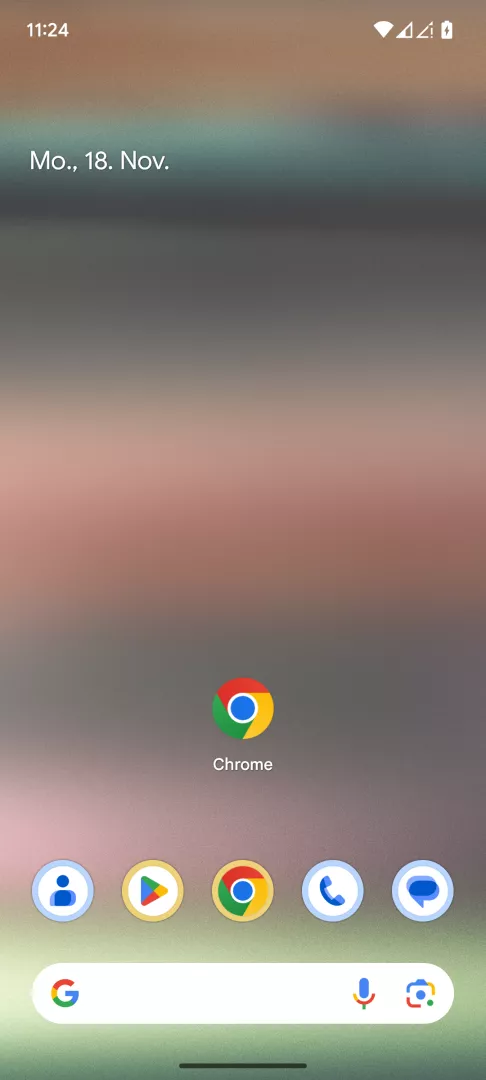
Öffne die Chrome-App öffnen und rufe die gewünschte Seite auf. Tippe danach auf Menü ➔ Webseite herunterladen. Über Offline-Webseite anzeigen findest du die gespeicherte Version später wieder.
Bilder und Skripte werden mitgespeichert, dynamische Inhalte wie Kommentare oder Live-Daten aktualisieren sich danach nicht mehr. Bei Seiten hinter einem Login bleibt der gespeicherte Stand oft unvollständig, weil nicht alle Elemente offline geladen werden können.
Für einzelne Artikel reicht die Download-Funktion aus. Willst du dagegen ganze Webseiten dauerhaft sichern oder durchsuchbar archivieren, ist ein PDF-Export oder eine Lesezeichen-Sammlung oft die zuverlässigere Lösung.