Zum Inhalt springen
TechBone
Android

Android: Wecker löschen

Ein nicht mehr benötigter Wecker bleibt in der Liste stehen, auch wenn er längst deaktiviert wurde und taucht bei jedem Öffnen der Uhr-App wieder auf. Das Deaktivieren über den Schalter reicht nicht aus, wenn der Eintrag komplett verschwinden soll. Ohne das passende Menü lässt sich der Wecker nur schwer endgültig entfernen.

3 Min4 Schritte
Version

Schritt für Schritt

1 / 4

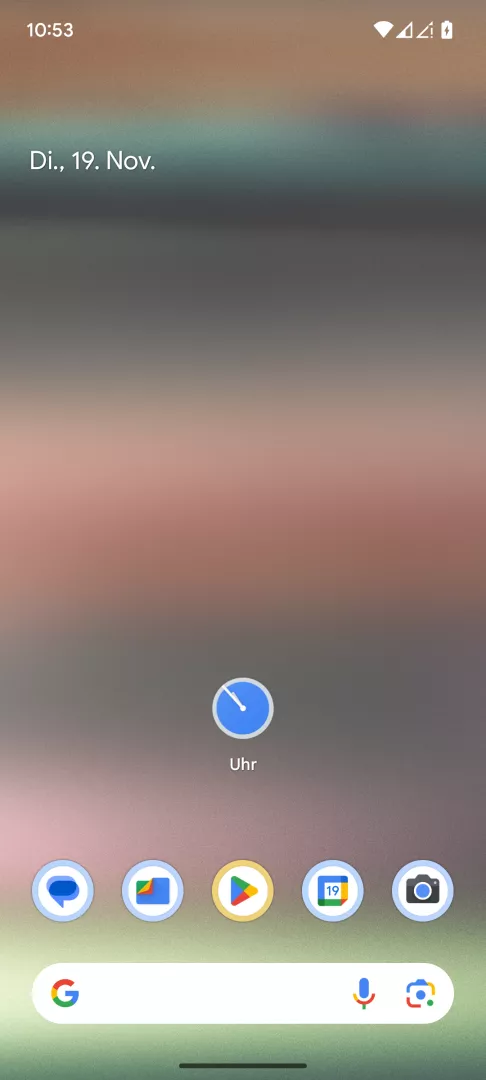
Schritt 1 von 4: Uhr-App öffnen

1

Uhr-App öffnen

Öffne die Uhr -App

Live-Simulator

Android 15 · Android 15
Wecker löschen – Android 15: Schritt 1 – Uhr-App öffnen
Uhr-App öffnen
1 / 4

Scrollen oder Buttons nutzen für den nächsten Schritt

Feedback

War die Anleitung korrekt?

Hilf anderen: Bestätige den Pfad oder melde ein Problem.

27

Bestätigungen

Das Forum hat diesen Pfad verifiziert

Android

Wecker löschen auf Android

Ein deaktivierter Wecker bleibt in der Uhr-App sichtbar, solange er nicht separat gelöscht wird. Der Schalter neben dem Eintrag schaltet nur den Klingelton ab, der Wecker selbst existiert weiter und kann versehentlich wieder aktiviert werden.

Zum vollständigen Entfernen führt der Weg über Uhr-App öffnenWeckerMenü vom WeckerWecker löschen. Dieser Menüpunkt steht bei jedem einzelnen Weckereintrag zur Verfügung, unabhängig davon, ob er aktiv oder deaktiviert ist.

Nach dem Löschen verschwindet der Eintrag dauerhaft aus der Liste. Wiederkehrende Wecker mit mehreren Wochentagen werden dabei komplett entfernt, nicht nur für den aktuellen Tag deaktiviert.

Wer einen Wecker nur gelegentlich pausieren möchte, sollte stattdessen den Schalter verwenden statt ihn zu löschen. Für dauerhaft überflüssige Einträge, etwa nach einer Zeitumstellung oder einem geänderten Tagesablauf, ist das Löschen über das Menü der zuverlässigere Weg.

Häufige Fragen

Das Deaktivieren über den Schalter schaltet den Klingelton stumm, der Eintrag bleibt aber in der Liste erhalten. Erst über Menü vom WeckerWecker löschen verschwindet der Wecker vollständig.