

Apple
WLAN: Datensparmodus für Netzwerk aktivieren oder deaktivieren auf Apple
Der Datensparmodus in iOS wirkt nicht global, sondern lässt sich für jedes gespeicherte WLAN-Netzwerk einzeln festlegen. Ist er aktiv, reduziert das System automatische Vorgänge im Hintergrund: iCloud-Backups, App-Updates und Datenabrufe von Apps laufen seltener oder erst nach manuellem Öffnen der App.
Sinnvoll ist die Funktion bei Netzwerken mit begrenztem Volumen, etwa dem Hotspot eines Smartphones, einem Gastzugang mit Datenlimit oder einer langsamen Verbindung im Homeoffice. Für das Heimnetzwerk mit unbegrenztem Vertrag bringt der Modus meist keinen Vorteil und kann Synchronisierungen unnötig verzögern.
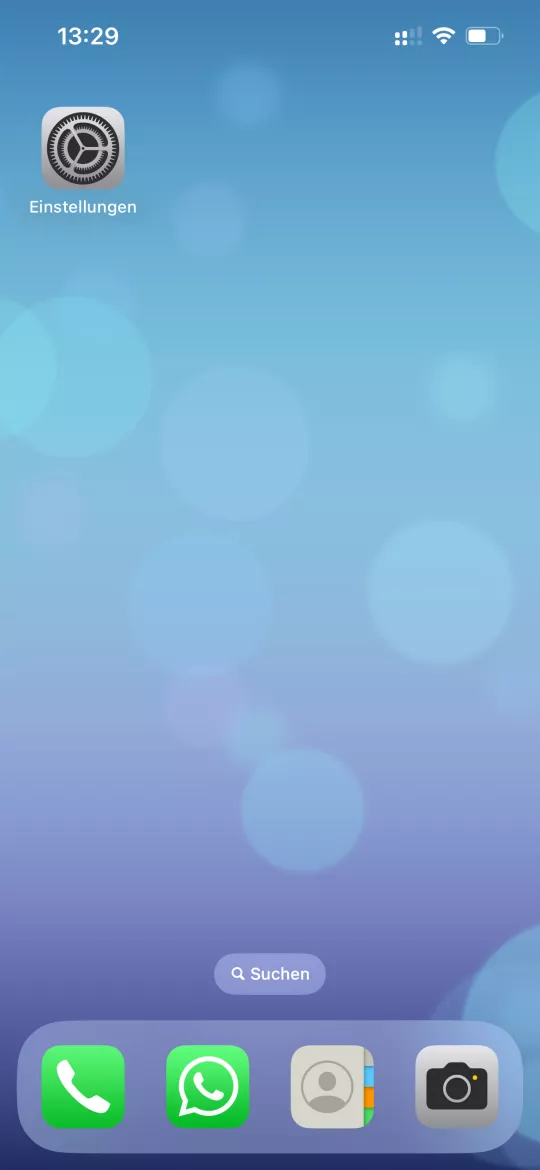
Zum Ändern öffnest du Einstellungen ➔ WLAN ➔ Bearbeiten neben dem gewünschten Netzwerk, wählst dort Netzwerk wählen und aktivierst oder deaktivierst anschließend Datensparmodus. Die Einstellung bleibt für dieses Netzwerk gespeichert, auch wenn sich das iPhone später erneut damit verbindet.
Ein Nebeneffekt: Push-Benachrichtigungen funktionieren weiterhin normal, nur die datenintensiven Hintergrundabrufe werden eingeschränkt. Wer stattdessen komplett auf mobile Daten sparen will, sollte zusätzlich die App-spezifischen Einstellungen für Hintergrundaktualisierung prüfen.