Zum Inhalt springen
TechBone
Huawei

Huawei: Push-Benachrichtigungen für Apps aktivieren oder deaktivieren

Wenn eine App plötzlich keine Meldungen mehr anzeigt oder ständig unnötige Hinweise schickt, liegt das meist an der App-spezifischen Benachrichtigungskategorie in EMUI. Manche Kategorien wie „Service-Mitteilungen“ oder „Marketing“ werden getrennt verwaltet und lassen sich einzeln stummschalten. Fehlt die Übersicht darüber, bleiben wichtige Nachrichten unsichtbar oder das Gerät meldet sich ohne erkennbaren Grund.

4 Min5 Schritte
VersionAndroid 11 · EMUI 12

Schritt für Schritt

1 / 5

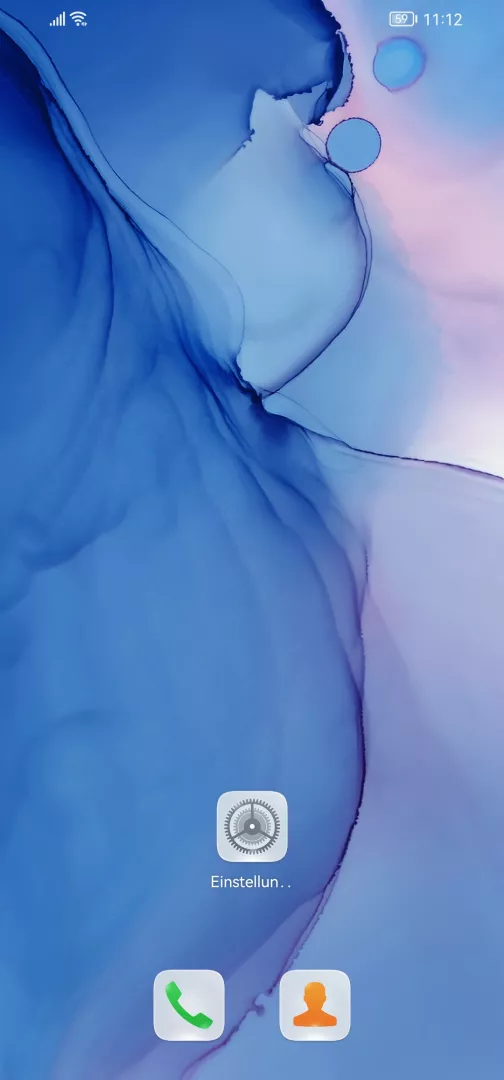
Schritt 1 von 5: Einstellungen öffnen

1

Einstellungen öffnen

Öffne die Einstellungen

Live-Simulator

Android 11 · EMUI 12
Push-Benachrichtigungen aktivieren oder deaktivieren – EMUI 12: Schritt 1 – Einstellungen öffnen
Einstellungen öffnen
1 / 5

Scrollen oder Buttons nutzen für den nächsten Schritt

Feedback

War die Anleitung korrekt?

Hilf anderen: Bestätige den Pfad oder melde ein Problem.

59

Bestätigungen

Das Forum hat diesen Pfad verifiziert

Huawei

Push-Benachrichtigungen aktivieren oder deaktivieren auf Huawei

Fehlende oder überflüssige Push-Benachrichtigungen hängen bei EMUI fast immer mit der App-spezifischen Kategorisierung zusammen. Jede App kann mehrere Benachrichtigungskategorien besitzen, etwa für Systemhinweise, Service-Mitteilungen oder Marketing, die sich unabhängig voneinander steuern lassen.

Zuständig dafür ist die zentrale Benachrichtigungsverwaltung des Systems. Sie entscheidet pro App und Kategorie, ob eine Meldung als Push-Benachrichtigung erscheint, in der Statusleiste angezeigt wird oder komplett unterdrückt bleibt.

Den Zustand prüfst und änderst du über Einstellungen öffnenBenachrichtigungenApp wählenBenachrichtigungskategorie wählenPush-Benachrichtigungen ein-/ausschalten. Nur die ausgewählte Kategorie wird dabei beeinflusst, andere Kategorien derselben App bleiben unverändert aktiv oder stumm.

Deaktivierst du eine Kategorie komplett, verschwinden zugehörige Meldungen sofort und dauerhaft, bis du sie wieder einschaltest. Suchst du dagegen nur nach weniger Ton oder Vibration bei bestehenden Meldungen, ist eher eine andere Anzeigeoption innerhalb derselben Kategorie der richtige Ansatz als das komplette Abschalten von Push-Benachrichtigungen.

Häufige Fragen

Nur die gewählte Kategorie bleibt stumm, alle anderen Meldungen derselben App kommen weiterhin an. Die Einstellung erfolgt unter Einstellungen öffnenBenachrichtigungenApp wählenBenachrichtigungskategorie wählen.