Zum Inhalt springen
TechBone
Samsung

Samsung: Benachrichtigungskategorien pro App verwalten

Manche Apps wie WhatsApp oder Gmail senden mehrere Benachrichtigungstypen gleichzeitig – etwa für Nachrichten, Gruppen und Anrufe. Willst du nur einen dieser Typen abschalten statt alle App-Benachrichtigungen zu blockieren, hilft die kategoriebasierte Verwaltung in One UI 6.

3 Min4 Schritte
VersionAndroid 14 · One UI 6

Schritt für Schritt

1 / 4

Schritt 1 von 4: Einstellungen

1

Einstellungen

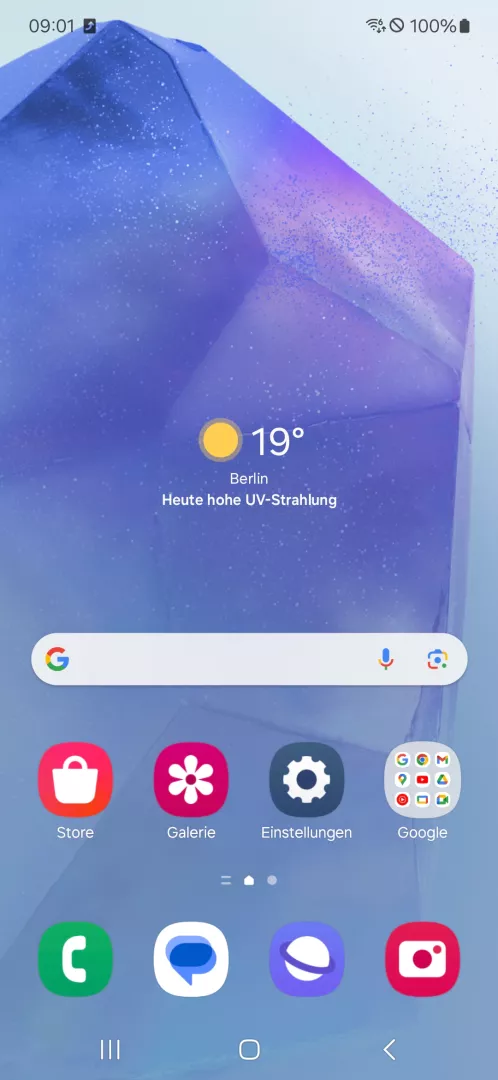
Öffne die Einstellungen

Live-Simulator

Android 14 · One UI 6
App-Benachrichtigungskategorien einzeln aktivieren oder deaktivieren – One UI 6: Schritt 1 – Einstellungen
Einstellungen
1 / 4

Scrollen oder Buttons nutzen für den nächsten Schritt

Feedback

War die Anleitung korrekt?

Hilf anderen: Bestätige den Pfad oder melde ein Problem.

29

Bestätigungen

Das Forum hat diesen Pfad verifiziert

Samsung

App-Benachrichtigungskategorien einzeln aktivieren oder deaktivieren auf Samsung

Wenn du nur bestimmte Benachrichtigungen von Apps wie WhatsApp oder Gmail erhalten möchtest, kannst du die einzelnen Kategorien in One UI 6 aktivieren oder deaktivieren. Diese Funktion ermöglicht es dir, die Benachrichtigungseinstellungen für jede App individuell anzupassen, sodass du nicht alle Benachrichtigungen blockieren musst. Die Verwaltung der Benachrichtigungskategorien findest du in den Einstellungen unter BenachrichtigungenErweiterte EinstellungenBenachrichtigungskategorien für jede App verwalten.

Häufige Fragen

Nicht jede App definiert eigene Benachrichtigungskategorien. Ohne diese Unterteilung zeigt One UI 6 nur eine allgemeine Benachrichtigung an.