

Windows
Drahtlose Anzeige installieren auf Windows
Fehlt der PC in der Geräteliste, wenn ein Smartphone per Miracast eine Verbindung sucht, liegt das fast immer an einer fehlenden Systemkomponente. Die Funktion „Auf diesen PC projizieren“ benötigt ein separates optionales Feature, das Windows nicht standardmäßig vorinstalliert.
Ohne dieses Feature bleibt der Empfang blockiert, selbst wenn WLAN und Bluetooth aktiv sind. Die Installation läuft über die Systemeinstellungen und benötigt keinen Neustart in den meisten Fällen.
So installierst du die Funktion
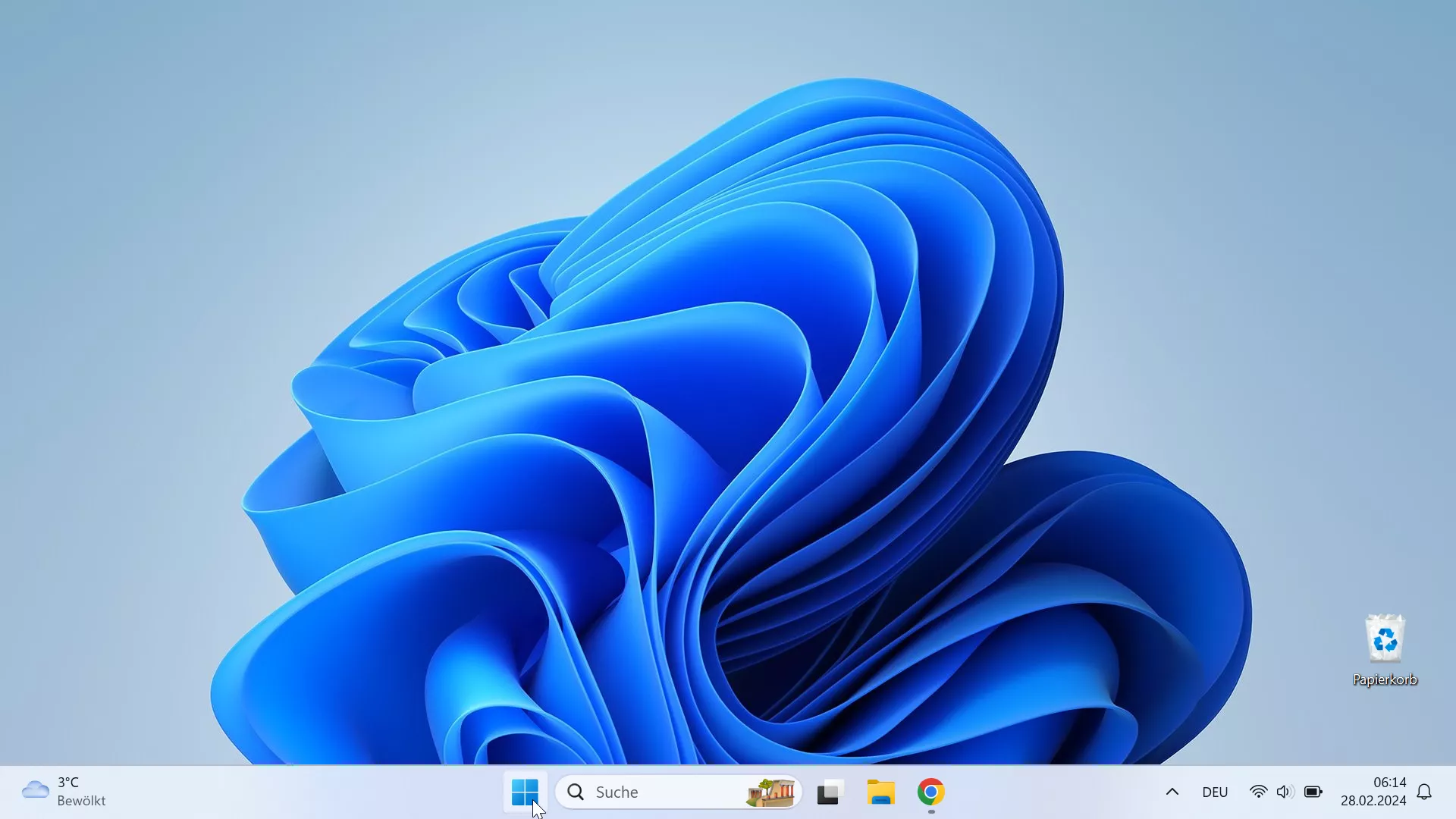
Öffne Startmenü ➔ Einstellungen ➔ System ➔ Auf diesen PC projizieren ➔ Optionale Features ➔ Features anzeigen ➔ Drahtlose anzeige hinzufügen ➔ Installieren.
Nach Abschluss der Installation erscheint der PC bei anderen Geräten im lokalen Netzwerk als Miracast-Empfänger. Bleibt die Verbindung trotzdem instabil, liegt das häufiger an der WLAN-Hardware des PCs als am fehlenden Feature. In diesem Fall hilft ein Blick auf die Treiber der Netzwerkadapter statt eine erneute Installation der Funktion.