

Windows
Videoqualität für Bildschirmaufnahmen einstellen auf Windows
Bildschirmaufnahmen über die Spieleleiste nutzen automatisch eine voreingestellte Videoqualität. Ist diese zu niedrig gewählt, wirken Clips verpixelt oder verwaschen. Ist sie zu hoch, wachsen die Dateien schnell auf mehrere Gigabyte an, besonders bei längeren Aufnahmen.
Verantwortlich dafür ist die Aufnahmefunktion der Spieleleiste, die Auflösung und Bitrate jeder Aufzeichnung steuert. Die Einstellung wirkt sich auf alle künftigen Aufnahmen aus, bereits gespeicherte Videos bleiben unverändert.
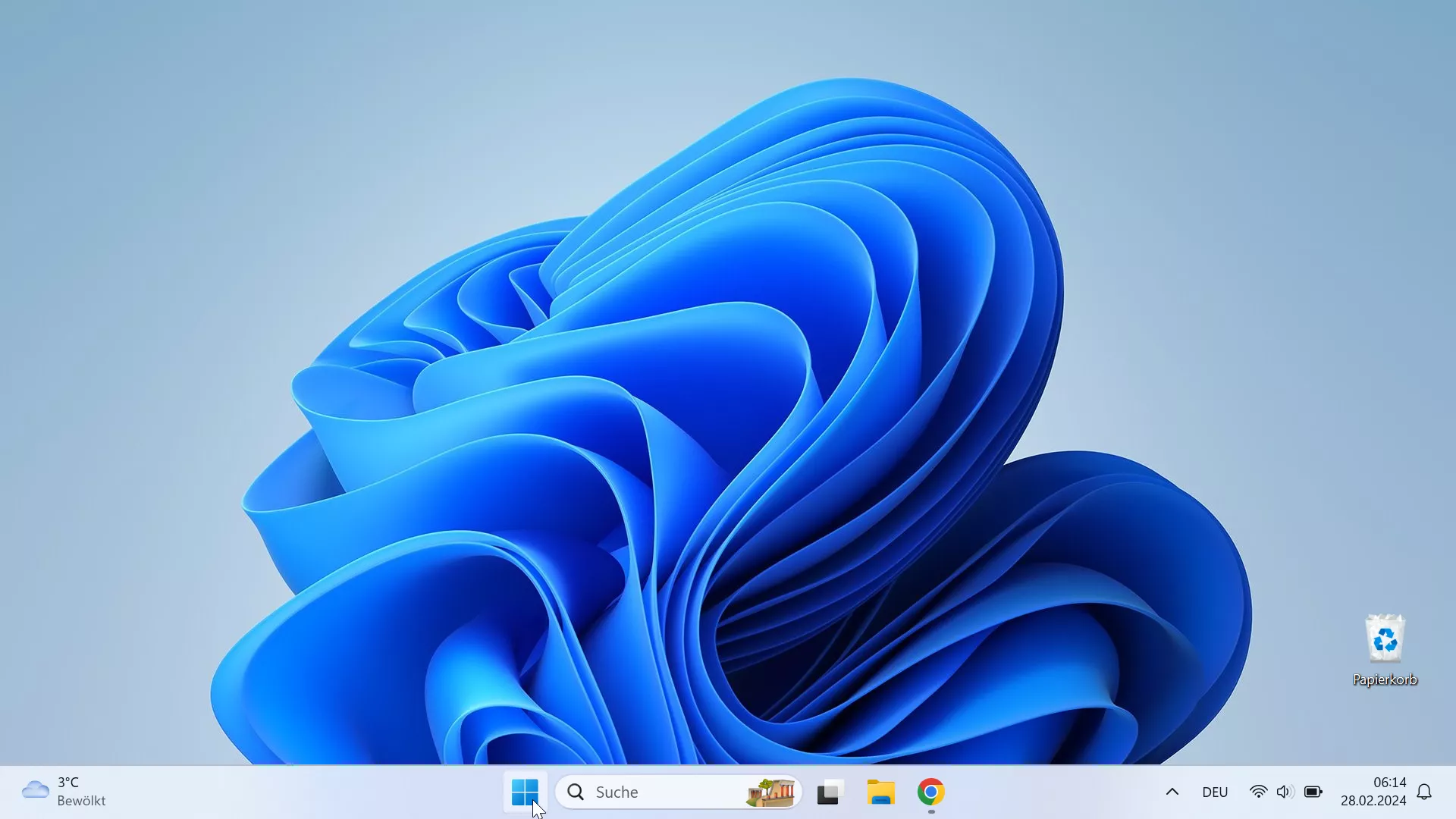
Die passende Option findest du unter Startmenü ➔ Einstellungen ➔ Spielen ➔ Aufzeichnungen ➔ Videoqualität ändern. Dort lässt sich die Qualität an Speicherplatz oder gewünschte Bildschärfe anpassen.
Für kurze Tutorials oder Präsentationen reicht meist eine niedrigere Einstellung, da Text und Oberflächen weiterhin lesbar bleiben. Für Gameplay-Aufnahmen mit viel Bewegung liefert eine höhere Qualität deutlich bessere Ergebnisse, verbraucht dafür aber mehr Speicherplatz und Rechenleistung während der Aufnahme.
Reicht die Anpassung der Qualität nicht aus, etwa weil die Aufnahmefunktion generell nicht startet, liegt das Problem meist an der Aktivierung der Spieleleiste selbst und nicht an der Qualitätseinstellung.