

Windows
Nicht stören automatisch bei Bildschirmduplizierung aktivieren auf Windows
Wird der Bildschirm eines Notebooks oder PCs auf einen Projektor, ein zweites Display oder einen Fernseher gespiegelt, zeigt Windows Systembenachrichtigungen standardmäßig weiterhin auf allen verbundenen Bildschirmen an. Bei Vorträgen, Videokonferenzen oder Präsentationen tauchen dadurch E-Mail-Vorschauen, Chat-Nachrichten oder App-Hinweise unangekündigt im Bild auf.
Verantwortlich dafür ist die Benachrichtigungsverwaltung in den Systemeinstellungen. Dort lässt sich der Fokus-Modus „Bitte nicht stören“ an bestimmte Situationen koppeln, darunter das Duplizieren des Bildschirms. Ist diese Automatik aktiv, schaltet Windows Benachrichtigungen ab, sobald ein zweiter Bildschirm im Duplizieren-Modus angeschlossen wird, und aktiviert sie wieder, sobald die Spiegelung endet.
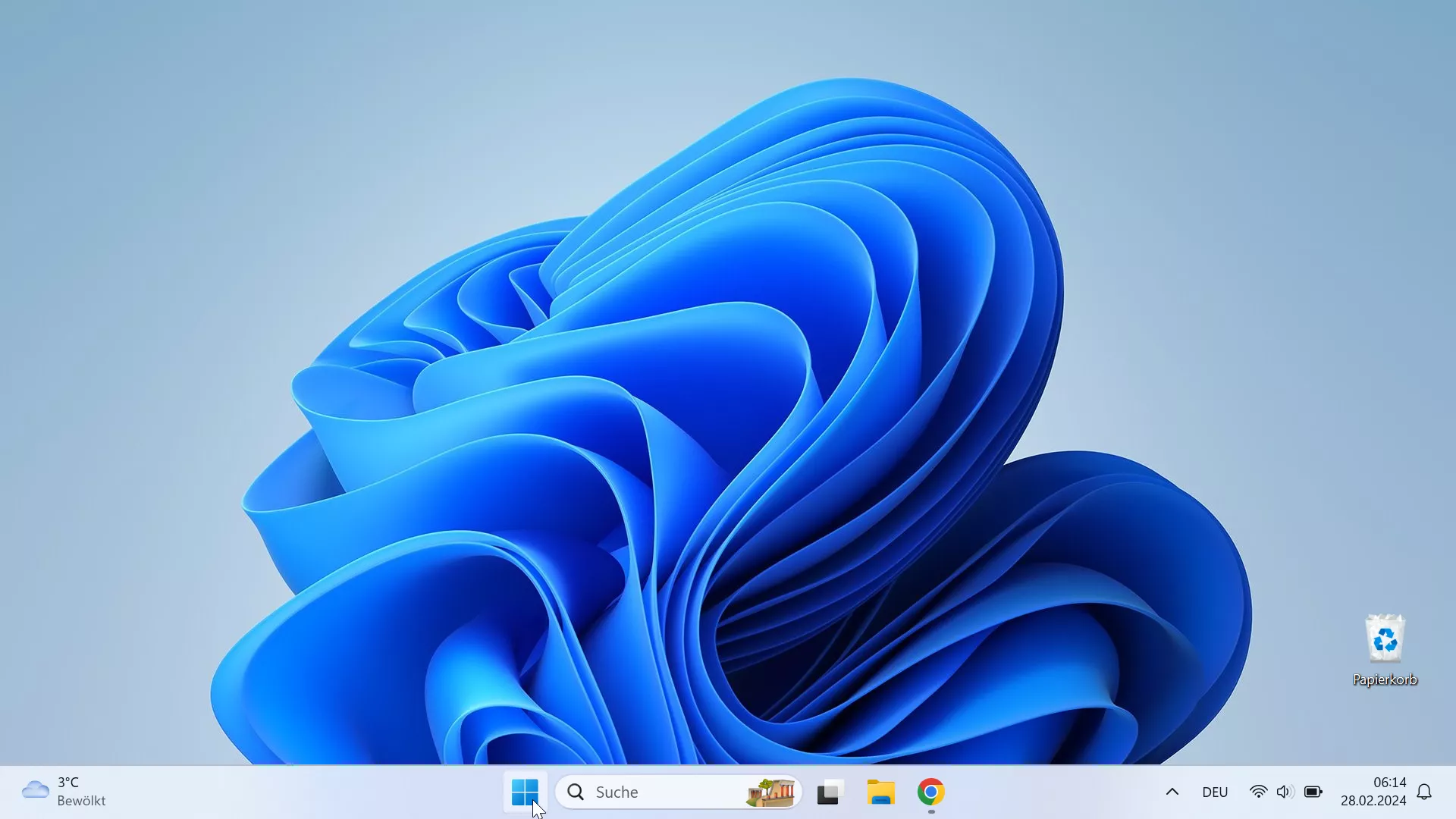
Aktivieren lässt sich die Automatik über Startmenü ➔ Einstellungen ➔ System ➔ Benachrichtigungen ➔ Bitte nicht stören automatisch aktivieren ➔ Beim Duplizieren des Bildschirms.
Die Funktion greift ausschließlich im Duplizieren-Modus, nicht beim Erweitern des Bildschirms auf mehrere unabhängige Anzeigeflächen. Wer während einer erweiterten Anzeige ebenfalls ungestört bleiben möchte, muss den Fokus-Modus manuell aktivieren oder an andere Auslöser wie Uhrzeiten oder Vollbildanwendungen koppeln. Wichtige Benachrichtigungen wie Alarme werden von der Automatik nicht unterdrückt, sofern das in den Fokus-Einstellungen entsprechend festgelegt ist.