

Windows
Taskleiste verschieben auf Windows
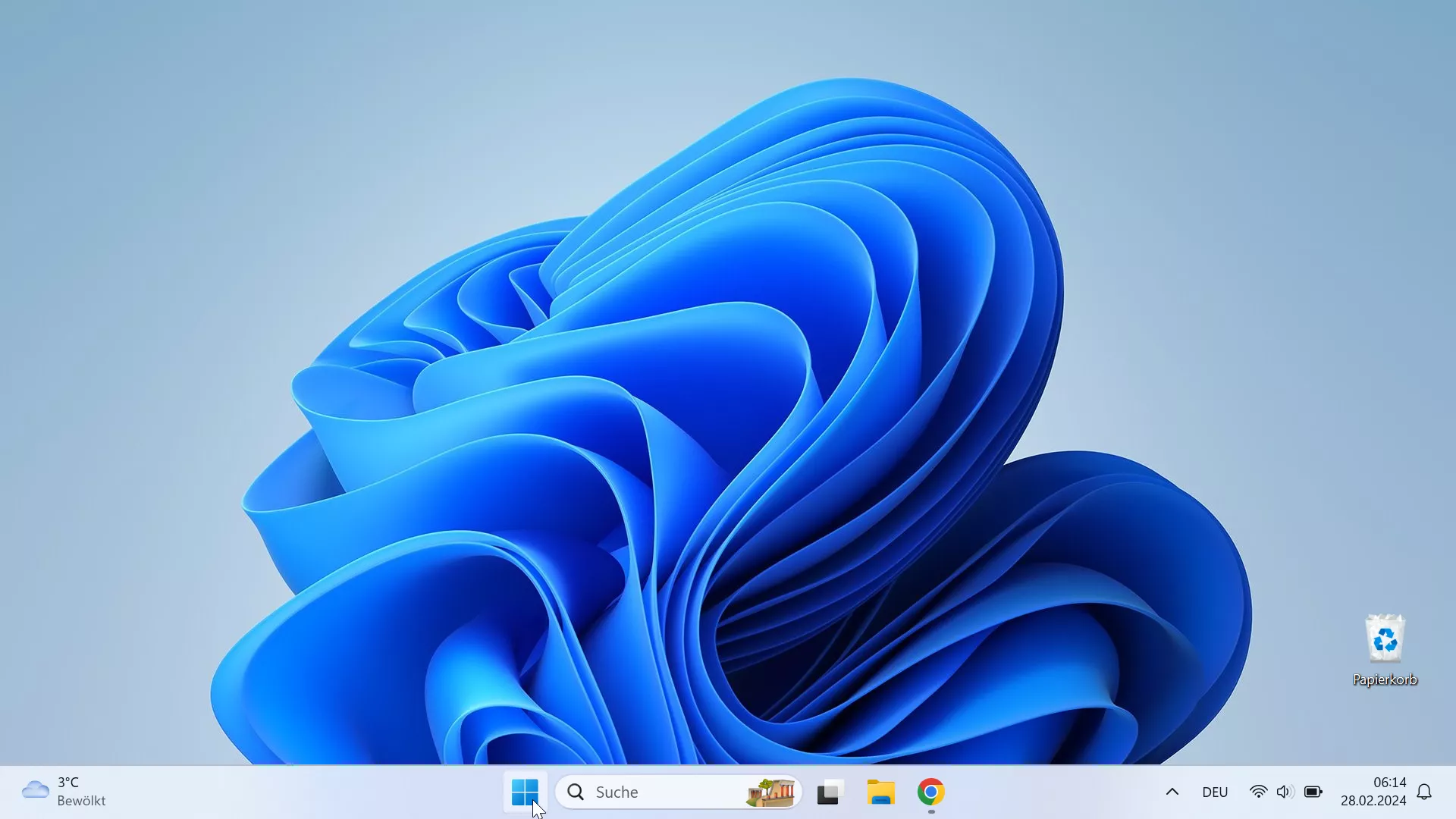
Bei Windows 11 wurde die Funktion zum Verschieben der Taskleiste per Drag-and-Drop oder Kontextmenü entfernt. In älteren Windows-Versionen reichte ein Klick auf „Taskleisteneinstellungen“, um die Leiste an den oberen, linken oder rechten Bildschirmrand zu ziehen. Diese Option existiert im Menü nicht mehr, die Taskleiste bleibt standardmäßig am unteren Rand fixiert.
Warum die Position fest eingestellt ist
Verantwortlich dafür ist eine Änderung im Explorer-Prozess, der die Taskleiste steuert. Der zugrunde liegende Wert für die Position wird weiterhin in der Registrierung gespeichert, ist aber nicht mehr über die grafische Oberfläche erreichbar.
Position über die Registrierung ändern
Öffne dazu Startmenü ➔ Suchleiste öffnen ➔ Registrierungs-Editor (regedit) und navigiere zu Computer\HKEY_CURRENT_USER\Software\Microsoft\Windows\CurrentVersion\Explorer\StuckRects3. Öffne dort Settings öffnen, markiere Wert 03 und trage stattdessen Wert 01 ein. Damit die Änderung sichtbar wird, öffne anschließend Startmenü ➔ Task-Manager öffnen, mache einen Rechtsklick auf Windows-Explorer und wähle Neu starten und Taskleiste oben anzeigen.
Nur die Position „oben“ lässt sich über diesen Wert zuverlässig setzen. Für linke oder rechte Ausrichtung sind zusätzliche Werte in derselben Registrierungsstruktur nötig, die je nach Windows-Build unterschiedlich reagieren können. Bei fehlerhaften Einträgen kann die Taskleiste vorübergehend verschwinden – ein erneuter Explorer-Neustart über den Task-Manager stellt sie wieder her.