

Android
Anzeigedauer von Benachrichtigungen ändern auf Android
Die Dauer, wie lange Benachrichtigungen, Popups und Systemhinweise sichtbar bleiben, steuert bei Android nicht die Benachrichtigungsverwaltung selbst, sondern eine Funktion aus den Bedienungshilfen. Sie heißt Zeit zum Reagieren und wurde ursprünglich für Nutzer entwickelt, die mehr Zeit zum Lesen von Meldungen benötigen. Sie wirkt sich aber allgemein auf temporäre Hinweise aus, die sonst nach wenigen Sekunden automatisch verschwinden.
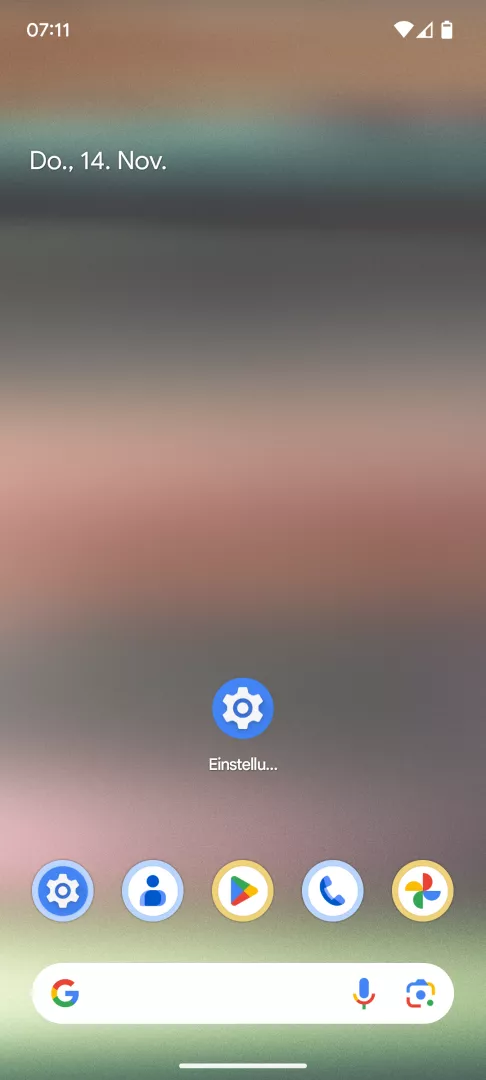
Erreichbar ist die Einstellung über Einstellungen-App öffnen ➔ Bedienungshilfen ➔ Einstellungen für Zeitvorgaben ➔ Zeit zum Reagieren ➔ Anzeigedauer von Benachrichtigungen ändern. Dort lässt sich die Dauer in mehreren Stufen anpassen, von kurz bis deutlich verlängert.
Was die Einstellung tatsächlich beeinflusst
Betroffen sind vor allem kurze Systemhinweise und Popups, die von selbst ausblenden, nicht die dauerhaften Einträge in der Benachrichtigungsleiste oder im Sperrbildschirm. Wer stattdessen steuern möchte, wie Benachrichtigungen im Sperrbildschirm oder in der Leiste dargestellt werden, findet die passenden Optionen in der Benachrichtigungsverwaltung der jeweiligen App, nicht in den Bedienungshilfen.
Eine sehr lange Anzeigedauer kann dazu führen, dass Hinweise den Bildschirm länger belegen, was bei häufigen Systemmeldungen auffallen kann. Für die meisten Fälle reicht bereits eine mittlere Erhöhung aus, um Texte vollständig lesen zu können.