

Android
Bildschirm durch Anheben aktivieren auf Android
Die Funktion Beim Hochheben Display aktivieren nutzt den Beschleunigungssensor deines Smartphones, um eine Anheben-Bewegung zu erkennen und daraufhin den Sperrbildschirm einzuschalten. Verantwortlich dafür ist die Sperrbildschirm-Verwaltung von Android, die parallel zum Always-on-Display und zu ähnlichen Aufwach-Gesten arbeitet.
Ist die Option deaktiviert oder lässt sich nicht umschalten, bleibt der Bildschirm beim Aufnehmen des Geräts schwarz, selbst wenn neue Benachrichtigungen eingegangen sind. Das tritt häufig nach einem Systemupdate auf oder wenn ein Energiesparmodus aktive Sensoren automatisch abschaltet, um Akku zu sparen.
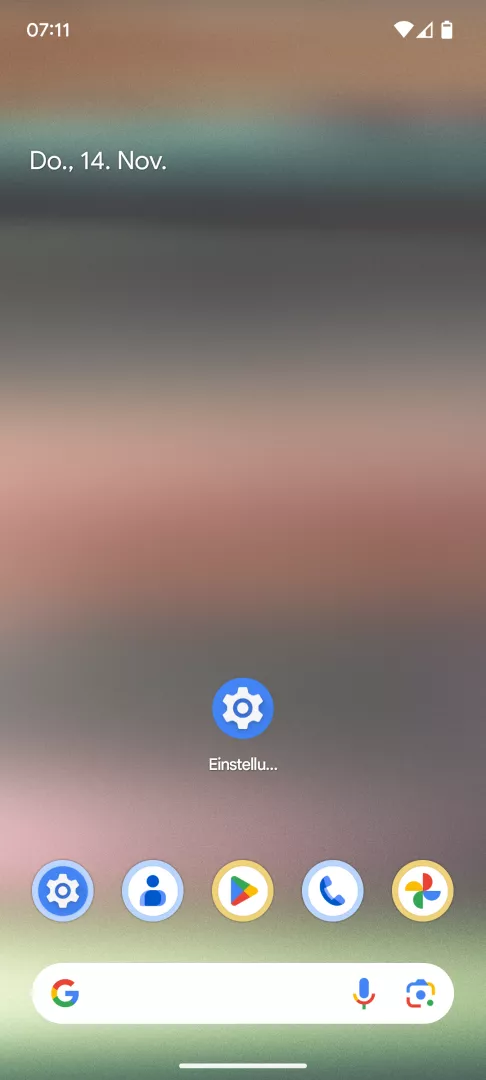
Öffne dazu Einstellungen-App öffnen ➔ Display und Touchbedienung ➔ Sperrbildschirm ➔ Beim Hochheben Display aktivieren und setze den Schalter auf Ein-/ausschalten.
Der Sensor arbeitet nur, wenn das Display gesperrt ist, und reagiert im aktiven Energiesparmodus mitunter verzögert oder gar nicht. Ist bereits ein Always-on-Display eingerichtet, überschneiden sich beide Anzeigen inhaltlich; das Deaktivieren einer der beiden Optionen schafft dann klarere Verhältnisse und spart zusätzlich Akku.