

Android
Lesezeichen-Ordner erstellen auf Android
Chrome speichert Lesezeichen standardmäßig in einer einzigen Liste ab. Ohne Ordner reihen sich private Links, Shopping-Seiten und Recherche-Ergebnisse hintereinander auf, was die Suche nach einem bestimmten Eintrag erschwert.
Ordner über das Lesezeichen-Menü anlegen
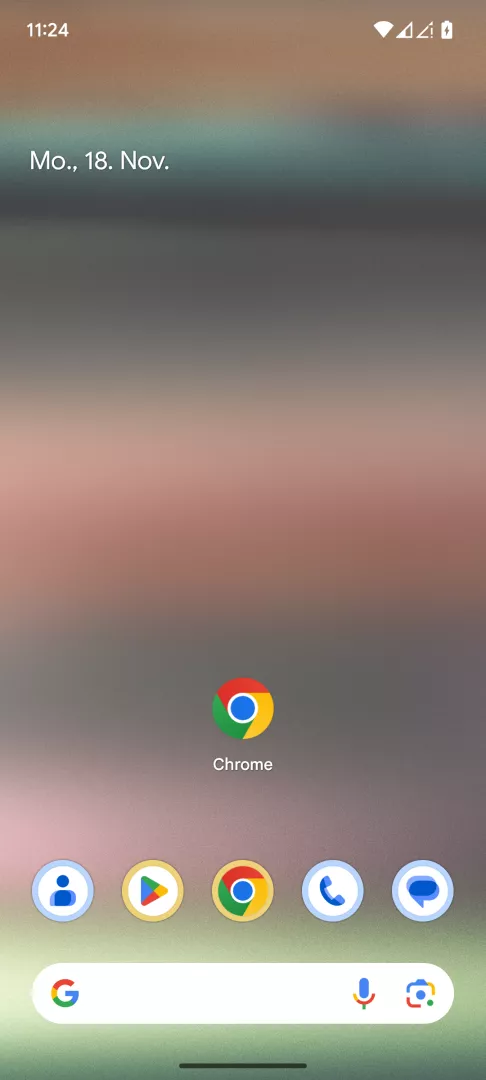
Die Funktion zum Anlegen eines Ordners liegt in der Lesezeichen-Verwaltung der App, nicht in den allgemeinen Chrome-Einstellungen. Öffne dazu Chrome-App öffnen ➔ Menü ➔ Lesezeichen ➔ Mobile Lesezeichen. Dort tippst du auf Ordner erstellen und bestätigst mit Hinzufügen.
Der neue Ordner erscheint anschließend in der Lesezeichen-Liste. Bestehende Einträge lassen sich per Antippen und Halten in den Ordner verschieben.
Die Struktur wird über das Google-Konto synchronisiert, sofern die Synchronisierung aktiviert ist. Auf anderen Geräten mit demselben Konto taucht der Ordner dann ebenfalls auf.
Wer nur einzelne Lesezeichen sortieren möchte, ohne einen neuen Ordner anzulegen, kann bestehende Ordner wie Mobile Lesezeichen direkt nutzen und Einträge dorthin verschieben.