

Android
Ordner auf dem Startbildschirm umbenennen auf Android
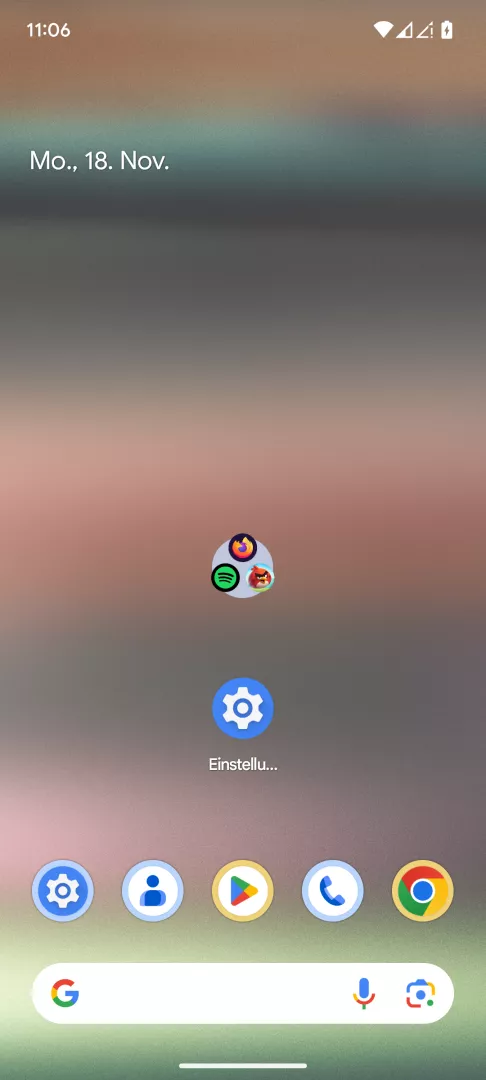
Standardmäßig vergibt Android beim Zusammenziehen zweier App-Symbole entweder gar keinen Namen oder eine automatisch generierte Bezeichnung aus den enthaltenen Apps. Bei mehreren Ordnern auf dem Startbildschirm wird die Unterscheidung dadurch schnell unübersichtlich.
Für die Umbenennung ist die integrierte Bearbeitungsfunktion des Startbildschirms verantwortlich, nicht eine separate App-Einstellung. Der Ordner muss dafür geöffnet und der Titel manuell angepasst werden.
So änderst du den Ordnernamen
Tippe auf den Ordner auf dem Startbildschirm, um ihn zu öffnen. Über Ordner auf Startbildschirm öffnen ➔ Name bearbeiten ➔ Ordner umbenennen gibst du anschließend einen neuen Namen ein und bestätigst die Eingabe.
Die Änderung wirkt sich ausschließlich auf die Bezeichnung des Ordners aus. Die enthaltenen Apps und deren Reihenfolge bleiben unverändert.
Ein leerer Name führt bei den meisten Launchern automatisch wieder zur automatisch generierten Bezeichnung, da Android keinen dauerhaft namenlosen Ordner speichert. Wird der Ordner stattdessen komplett aufgelöst, landen die enthaltenen Apps einzeln auf dem Startbildschirm, der vergebene Name geht dabei verloren. Für eine reine Umbenennung reicht die Bearbeitung des Titels, ein Löschen und Neuerstellen des Ordners ist nicht notwendig.