

Android
Text mit hohem Kontrast einstellen auf Android
Die Funktion „Text mit hohem Kontrast“ gehört zu den Bedienungshilfen von Android und sorgt dafür, dass Schrift in Apps, Menüs und Benachrichtigungen deutlicher hervortritt. Dabei wird nicht die Schriftgröße verändert, sondern Farbe und Kontrast der Zeichen angepasst, oft ergänzt durch eine dunkle Umrandung oder einen hellen Hintergrund je nach Textfarbe.
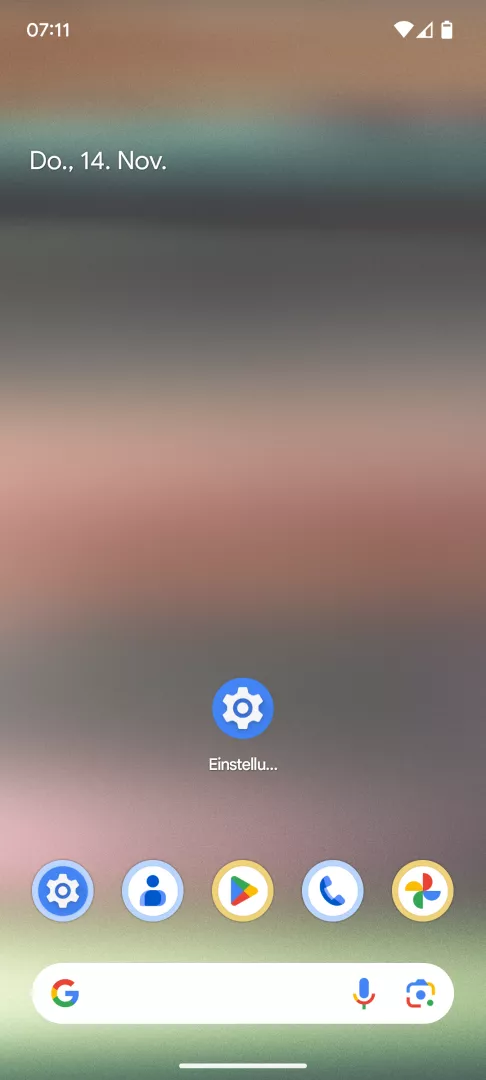
Zuständig für diese Option ist der Bereich Anzeigegröße und Text innerhalb der Displayeinstellungen. Aktiviert wird sie über Einstellungen-App öffnen ➔ Display und Touchbedienung ➔ Anzeigegröße und Text ➔ Text mit hohem Kontrast ein-/ausschalten.
Nach dem Aktivieren wirkt sich die Einstellung sofort auf Systemmenüs und viele Standard-Apps aus. Nicht jede Drittanbieter-App unterstützt die Funktion vollständig, weshalb einzelne Texte dort unverändert bleiben können.
Wer stattdessen die komplette Schrift größer statt kontrastreicher haben möchte, findet direkt oberhalb dieser Option den Regler für die Schriftgröße. Bei allgemein zu geringem Kontrast des gesamten Systems, etwa bei Icons und Hintergründen, ist zusätzlich ein Blick in die Bedienungshilfen unter „Farbe und Bewegung“ sinnvoll.