Zum Inhalt springen
TechBone
Android

Android: Wischeingabe auf der Tastatur aktivieren oder deaktivieren

Wer Wörter lieber durch Wischen über die Tastatur formt statt einzeln zu tippen, sucht die Funktion „Glide Typing“ von Gboard. Ist sie deaktiviert, springt der Finger beim Ziehen über die Buchstaben ins Leere und es entsteht kein zusammenhängendes Wort. Umgekehrt kann ein aktiviertes Glide Typing beim präzisen Tippen einzelner Zeichen ungewollt Wörter einfügen, etwa bei Passwörtern.

6 Min7 Schritte
Version

Schritt für Schritt

1 / 7

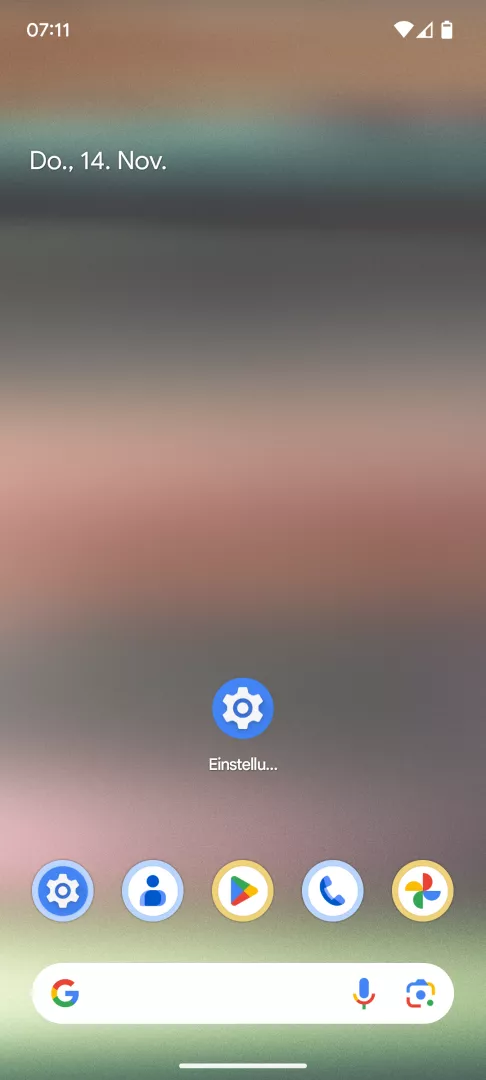
Schritt 1 von 7: Einstellungen-App öffnen

1

Einstellungen-App öffnen

Öffne die Einstellungen -App

Live-Simulator

Android 15 · Android 15
Texteingabe durch Wischen (Glide Typing) aktivieren – Android 15: Schritt 1 – Einstellungen-App öffnen
Einstellungen-App öffnen
1 / 7

Scrollen oder Buttons nutzen für den nächsten Schritt

Feedback

War die Anleitung korrekt?

Hilf anderen: Bestätige den Pfad oder melde ein Problem.

46

Bestätigungen

Das Forum hat diesen Pfad verifiziert

Android

Texteingabe durch Wischen (Glide Typing) aktivieren auf Android

Beim Wischen über die Tastatur entsteht kein Wort, wenn die Funktion „Glide Typing“ in Gboard deaktiviert ist. Diese Einstellung steuert, ob die Tastatur Fingerbewegungen zwischen Buchstaben als zusammenhängendes Wort erkennt oder jeden Tipp einzeln wertet.

Verantwortlich dafür ist die Bildschirmtastatur-App selbst, nicht die allgemeinen Eingabeeinstellungen von Android. Ist Glide Typing aktiv, blendet Gboard beim Ziehen eine Spur zwischen den berührten Buchstaben ein und wandelt die Bewegung automatisch in Text um.

Wer stattdessen präzise einzelne Buchstaben tippen möchte, etwa bei Passwörtern oder Fachbegriffen, schaltet die Funktion besser aus. Aktiviertes Wischen kann sonst versehentlich Wörter einfügen, wenn der Finger beim normalen Tippen über benachbarte Tasten rutscht.

Zum Anpassen öffnest du Einstellungen-App öffnenSystemTastaturBildschirmtastaturGboardGlide TypingEin-/ausschalten. Die Änderung wirkt sofort, ein Neustart der Tastatur ist nicht nötig.

Nutzt du eine andere Tastatur-App als Gboard, findest du die vergleichbare Option meist unter einem ähnlichen Namen wie „Wischeingabe“ in deren eigenen Einstellungen.

Häufige Fragen

Tippe nach dem Umschalten unter Glide TypingEin-/ausschalten einmal in ein Textfeld, damit Gboard die Einstellung neu lädt. In seltenen Fällen hilft ein Wechsel der Tastatur-App und zurück über die Statusleiste.